
Avatar: Fogo e Cinzas
2025★7.5
Após a devastadora guerra contra a RDA e a perda de seu filho mais velho, Jake Sully e Neytiri enfre
Estamos carregando sua experiência
Pegue a sua pipoca e aguarde...
No StreamFlix você encontra centenas de filmes para assistir online gratuitamente. Do cinema de ação ao drama premiado, dos grandes clássicos às produções nacionais, tudo disponível com uma interface rápida e sem anúncios intrusivos.
Os lançamentos e títulos mais populares disponíveis no StreamFlix esta semana.
Após a devastadora guerra contra a RDA e a perda de seu filho mais velho, Jake Sully e Neytiri enfre

Um ator americano em Tóquio consegue um emprego incomum: trabalhar para uma agência japonesa de "par

Os Quatro Cavaleiros estão de volta com uma nova geração de ilusionistas e uma trama cheia de revira

Para mostrar o mundo real ao neto mimado que está prestes a entrar na faculdade, Joe, o irmão desboc

No futuro, em um planeta remoto, um jovem Predador, rejeitado por seu clã, encontra em Thia uma alia
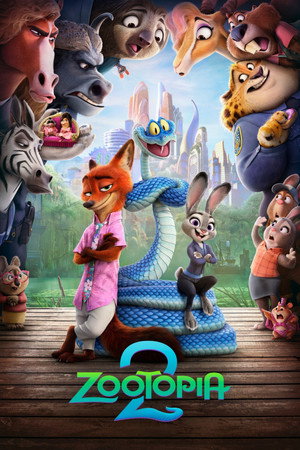
Os detetives Judy Hopps e Nick Wilde se encontram na trilha sinuosa de um réptil misterioso que cheg

Millie é uma mulher passando por dificuldades que se sente aliviada com a chance de um novo começo c

A universitária Lucy vai passar férias em casa com a família e aproveita a ausência do pai para orga

Um dos mais importantes escritores do cânone ocidental, William Shakespeare vive uma tragédia ao lad
O terceiro filme da trilogia Duna que adaptará o livro "O Messias de Duna".

Quatro anos se passaram desde os eventos de Sem Volta Para Casa, e Peter agora é um adulto vivendo c

A noiva retorna em uma nova e sinistra rodada do tradicional jogo de esconde-esconde, agora com elem

Uma mulher aceita um emprego como governanta em um arranha-céu de Nova York, sem saber da história d


Quatro ex-agentes do serviço secreto espanhol são assassinados simultaneamente ao redor do mundo. A

Após um acidente aéreo, um chefe e uma funcionária que se odeiam são os únicos sobreviventes. Isolad

Após o envolvimento do filho em um complô nazista, o gângster Tommy Shelby precisa deixar o exílio e
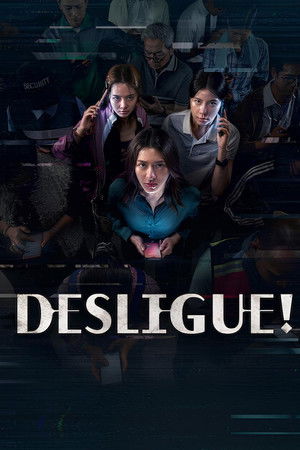
Um grupo de mulheres cai em um golpe por telefone, e a polícia não ajuda. Determinadas a reconquista

Ao investigar um cartel russo, um agente sul-coreano fica cara a cara com um agente norte-coreano, e

Polina, uma estudante do ensino médio, é salva do bullying em sua nova escola e faz um acordo com o

Profundamente apaixonados e em meio aos preparativos finais para o grande dia do casamento, o casal

Uma comédia de ação hilária e estilizada, para maiores de 18 anos, sobre dois gângsteres e a mulher
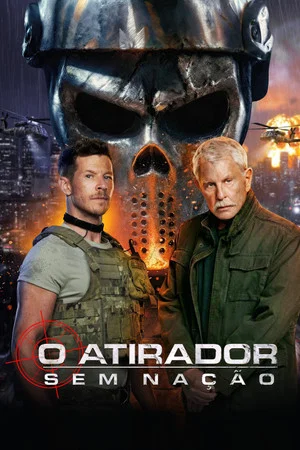
Perseguidos por mercenários, Brandon Beckett e seu lendário pai realizam um resgate impossível.

Miranda Priestly navega por sua carreira em meio ao declínio das publicações tradicionais de revista

A história da vida de Michael Jackson além da música, traçando sua jornada desde a descoberta de seu
Também disponíveis: undertone, Uma Segunda Chance, A Lenda de Aang: O Último Mestre do Ar, Vingadora, 180, Forbidden Fruits, O Jogo do Predador, Beast, Isso Ainda Está de Pé?, A Única Saída, Amor Demais, Um Cabra Bom de Bola, Caminhos do Crime, Pânico 7, Marty Supreme, “O Morro dos Ventos Uivantes”, Toy Story 5, Extermínio: O Templo dos Ossos, Justiça Artificial, Pavana, Arco, Dead Man's Wire, One Mile: Chapter One, Cara de Um, Focinho de Outro, Corta-fogo, Terror em Silent Hill: Regresso Para o Inferno, Missão Refúgio, O Refúgio, Todo Mundo em Pânico, Pecadores, O Momento, Street Flow 3, Devoradores de Estrelas, O Som da Morte, Em Um Piscar de Olhos, A Noiva!, O Agente Secreto, Os Estranhos: Capítulo Final, O Testamento de Ann Lee, Uma Batalha Após a Outra, Super Mario Galaxy: O Filme, Boa Sorte, Divirta-se, Não Morra, Alerta Apocalipse, Máquina de Guerra, Manual Prático da Vingança Lucrativa, Destruição Final 2, Lindas e Letais, Noite da Pizza, Bola pra Cima, Maldição da Múmia, Consequência, Ataque Brutal, Star Wars: O Mandaloriano e Grogu, A Colega Perfeita, Vingança Brutal, Pegasus 3, Hokum: O Pesadelo da Bruxa, Mortal Kombat 2, Minions & Monstros, Minha Querida Senhorita, Meu Querido Assassino, A Odisseia, As Ovelhas Detetives, Como Mágica, Na Zona Cinzenta, Obsessão, Criaturas Extraordinariamente Brilhantes, O Justiceiro: Uma Última Morte, Zona Zero, Backrooms: Um Não-Lugar, Passageiro do Mal, Mother Mary, Primeiro as Damas, Normal, Jack Ryan de Tom Clancy: Guerra Fantasma, Aventuras nas Alturas, A Revolução dos Bichos, Dia D, Golpe Explosivo, Por Cima do seu Cadáver, Iron Lung: Oceano de Sangue.
Use os filtros de categoria para navegar por gênero. O catálogo é atualizado regularmente com novos títulos.